Install Ubuntu On Chromebook
Chromebook с двойной загрузкой разрешает ставить и Chrome OS, и Ubuntu. Google не афиширует этот факт, но сделать такой подвиг вполне возможно. Почти все Chromebooks основаны на стандартном Intel Atom или Celeron процессорах, так что нет никаких принципиальных препятствий для создания двойной загрузки любого из известных основных дистрибутивов наряду с Chrome OS.

Это не так просто, как подключить диск USB и запустить программы установки, однако возможно. Chromebooks заблокирован таким образом, что не позволяет загружать другие операционные системы или внешние загрузчики, кроме как Chrome OS.

Install-exagear.sh' и тут начинается установка всех небходимых пакетов (в папке должны содержатся, например, если у вас ubuntu 14.04, то это: exagear-guest-ubuntu-1404lts_1_all.deb + exagear_2254-1_armhf.deb + pk-000000000***.key + install-exagear.sh'. Если все закончилось. Я пользуюсь Chromebook уже около полугода и благодаря этому методу сделал его своим основным рабочим компьютером. Часть времени я провожу в ChromeOS и благодаря Nitrous.io пишу код с помощью WebIDE, а когда мне надо что-то, чего нет в ChromeOS, я переключаюсь в Ubuntu.
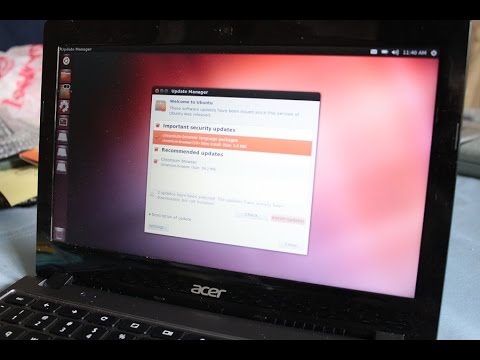
Многие системы загрузки имеют что-то типа Windows 8’s Secure Boo, что гарантирует что rogue rootkit не сможет поставить ваши системы, обманывая в BIOS загрузку с этого диска до запуска ОС. Это также означает, что если вы хотите установить вторую операционную систему, нужно вникнуть в настройки разработчика Chromebook и установить гостевую операционную систему с помощью командной строки. Звучит сложно?
Не паникуйте. Хакер по имени Джей Ли сделал почти всю работу за вас, создавая интернет-скрипт, который будет автоматически загружать и устанавливать Ubuntu Linux 12.04 на ваш Chromebook - установка, которая может быть обновлена до последнего 12.10 релиза, а со временем и дальше. Вы можете найти все последние обновления и обсуждения. Тут мы вам покажем, как использовать скрипт и дадим несколько советов. Предостережения Chromebook В общем, Ubuntu хорошо работает на Atom-based Chromebook. Производительность неизбежно довольно медленная - мы используем нетбук CPU, - но все оборудование работает, и вы имеете возможность загружать и устанавливать обновления и приложения без проблем.
Перед тем, как погрузитсья в процесс установки, нужно иметь в виду некоторые конкретные Chromebook замечания. Во-первых, из-за того, как Chromebook BIOS заблокирован, вам обязательно нужно сохранить ваш ноутбук в режиме разработчика для использовния Ubuntu. Это совсем не проблематично, но это означает, что у вас будет выскакивать окно с предупреждением (и подождите 30 секунд перед тем как его закрыть) каждый раз при запуску системы. И если кто-либо действительно, в какой-то момент, придумает rootkit exploit для Chromebooks, вас поймают. Стоит также отметить, что нет загрузочного меню: если вы хотите перейти с одной ОС на другую, вам придется изменить настройки загрузки в командной строке и перезапустить машину.
Пока Chromebooks не имеет Windows ключ, чтобы работать как 'Super'-модификатор, некоторые стандартные ярлыки Ubuntu не будут работать (в частности, тот, который должен открывать интерфейс Dash поиска). Вы можете, если хотите, открыть раскладку клавиатуры и клавиши быстрого доступа, и назначить свои собственные ярлыки к наиболее часто используемым функциям. Вы также должны привыкнуть к использованию функциональных клавиш с символами ярлыка на них, а не чисел. Мы уверены, что вы согласитесь, что эти потуги небольшая цена за совершенно новое измерение удобств, которые дает Ubuntu на Chromebook.
Ввод режима разработчика Имейте в виду, что загрузка в режиме разработчика автоматически уничтожает все все закэшированные данные на вашем Chromebook. Это не должно быть неудобно, так как все ваши данные и настройки, как правило, безопасно хранятся в облаке - это просто мера безопасности, чтобы не дать возможности тому, кто не знает вашего пароля Chrome OS, загрузиться в другую ОС подглядывать в ваших файлах. Если вы работали в автономном режиме, стоит убедиться, что все синхронизировано, прежде чем переключать режимы. Как вы переключаетесь на режим разработчика, зависит от конкретной модели Chromebook. На моделях Samsung это делается с помощью переключателя на правой стороне корпуса. На Acer AC700 переключатель находится под батареей.
Если вы используете Acer C7, вы включите режим разработчика, удерживая клавишу Escape and Refresh keys во время включения системы, затем нужно нажать Ctrl-D для перезагрузки в режиме разработчика. Пока вы находитесь в режиме разработчика, ваш Chromebook запустит предупреждение, что 'OS verification is turned off'. Это окно не может быть отключено: это там, так вы не можете обманом заставить запустить несанкционированную операционную систему, не осознавая этого. Если вы нажмете клавишу пробела с этого экрана, вы попадете на восстановление интерфейса, откуда можно переустановить Chrome OS. Нажмите Ctrl-D вместо этого (или подождите 30 секунд) и в начале установки Chrome OS появится окно, в котором вас попросят выбрать язык и в компьютерную сеть. Если вы используете Acer C7 или Samsung Series 5 550, вы можете перейти к следующему разделу. Для оригинальных Samsung Series 5 и Acer AC700 есть еще один шаг перед отключением BIOS, так как эти устройства имеют дополнительный уровень защиты.
Это делается из командной строки. Чтобы доступиться к нему, нужно, удерживая Ctrl-Alt, нажать клавишу со стрелкой вперед (то есть, навигационная клавиша F2 на верхней части клавиатуры). При появлении подсказки входа, введите ваше имя пользователя как 'chronos', пароль не должно просить, но должна открыться командная строка. Введите эти две строки: sudo bash chromeos-firmwareupdate -mode=todev Как только режим BIOS изменен, перезагрузите Chromebook. Откроется окно предупреждения, потом нажмите Ctrl-D чтобы получить доступ к настройке окна.
Загрузка скрипта Скрипт, который устанавливает Ubuntu, загружается с удаленного сервера как самостоятельная операционная система - и следующее, что нужно сделать, это подключить Chrome OS к беспроводной сети. Выберите SSID из выпадающего меню в окне настройки и введите пароль для подключения.
Как только это сделано, нажмите Ctrl-Alt-Forward Arrow (Ctrl-Alt-), как описано выше для переключения в командной строке, и снова войдите с именем пользователя 'chronos' и без пароля. Как только вы вошли, введите следующую строку: wget Ваш Chromebook должен извлечь скрипт и сохранить его в вашем домашнем каталоге. (Там нет особого значения для названия 'tnyga' - это просто строка из случайных символов выбраных URL-сервисом сокращения Google). Если эта команда возвращает ошибку 'not found', вероятно что ваш Chromebook до сих пор не подключены к беспроводной сети - подождите некоторое время и попробуйте снова. Когда скрипт найдется, выполните следующую команду: sudo bash tnyga Так начнется процесс установки Ubuntu - или 'ChrUbuntu», как окрестили проект - на вашем Chromebook.
Переформатирование диска Большинство Chromebooks поставляются с 16 Гб встроенной SSD. Chrome OS сама использует около 5 ГБ этого пространства, оставляя 11GB места для того, что называется 'динамическим' разделом, где хранятся ваши локальные настройки и кэши. Скрипт Джей Ли автоматически сжимается тут, чтобы освободить место для нового раздела Ubuntu. Система ChrUbuntu нуждается по крайней мере 5 ГБ пространства, но вы можете выделить до 10GB.
Мы обнаружили, что 8 Гб Ubuntu дает достаточно места для установки обновлений и приложений, сохраняя при этом возможности Chrome OS для кэширования файлов и приложений для автономного использования. После того как вы сделали свой выбор, компьютер пожужжит несколько минут, пока внесет необходимые изменения. Систему нужно рестартнуть, после чего вы должны пройти указанные выше инструкции снова, еще раз подключиться к беспроводной сети и войти в командную строку. Заново введите: sudo bash tnyga Скрипт обнаружит, что жесткий диск в настоящее время разделен и начнет загрузку и установку Ubuntu 12.04 файлов.
Там около гигабайта сжатых данных для извлечения, поэтому, в зависимости от скорости вашего соединения, это может занять 20 минут или больше. В том маловероятном случае, если что-то пойдет не так, просто повторно запустите скрипт, и он выяснит, что и где не так. После завершения установки, ваш Chromebook автоматически перезагрузится и загрузит знакомый рабочий стол Ubuntu. Настройка и обновление ChrUbuntu После того как вы быстренько поигрались с Ubuntu - просто чтобы увидеть для себя, что это все работает так, как должно быть - вы, вероятно, хотите начать настройку. ChrUbuntu создает учетную запись администратора под названием 'ChrUbuntu User» (и имя пользователя, и пароль «User»), но вы, вероятно, хотите создать свою собственную учетную запись пользователя под своим именем. Это не трудно: хотя этот релиз Ubuntu установлен неординарным образом, как только она появляется на рабочем столе, ее можно использовать как и при обычной установке. Вы можете получить доступ к настройкам учетных записей всюду, где вам нужно - например, путем открытия системных параметров из системы меню в верхней правой части экрана, либо путем поиска Dash в «user accounts».
Другая вещь, которую вы, вероятно, хотите сделать прямо сейчас, это настроить в вашем Chromebook автоматическую загрузку Ubuntu при последующих загрузках. Если вы не сделаете это, то вернетесь в Chrome OS при следующей перезагрузке. Чтобы по умолчанию загружался ChrUbuntu, откройте терминал и введите следующую команду: sudo cgpt add -i 6 -P 5 -S 1 /dev/sda Если вы хотите установить Chrome OS по умолчанию в будущем, введите: sudo cgpt add -i 6 -P 0 -S 1 /dev/sda Вы можете запустить эти команды изнутри Chrome OS, а также Ubuntu, чтобы легко переключаться между ОС.
Chrome OS не предлагает традиционное автономное приложение терминала, но вы можете нажать Ctrl-Alt- для переключения в командной строке, а затем вернуться в графическую среду с Ctrl-Alt.